


大家可能都听过 AI Agent 这个名词,但实际上手使用Agent的还是少数,今天用一个最简单的方式来带大家使用一下。
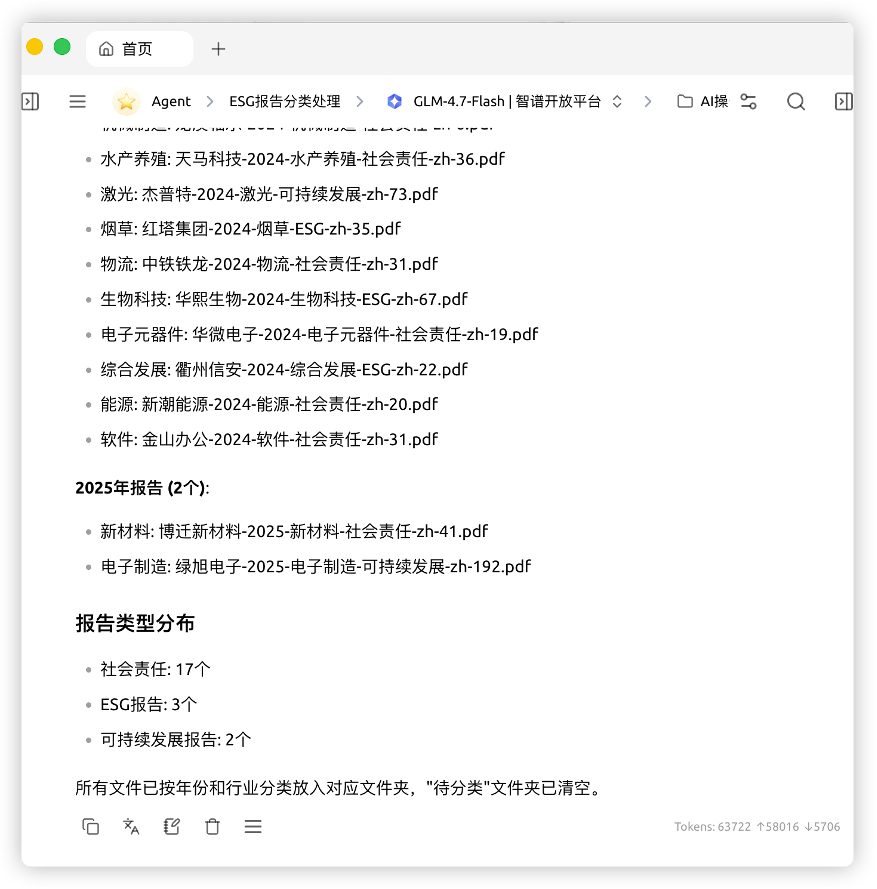
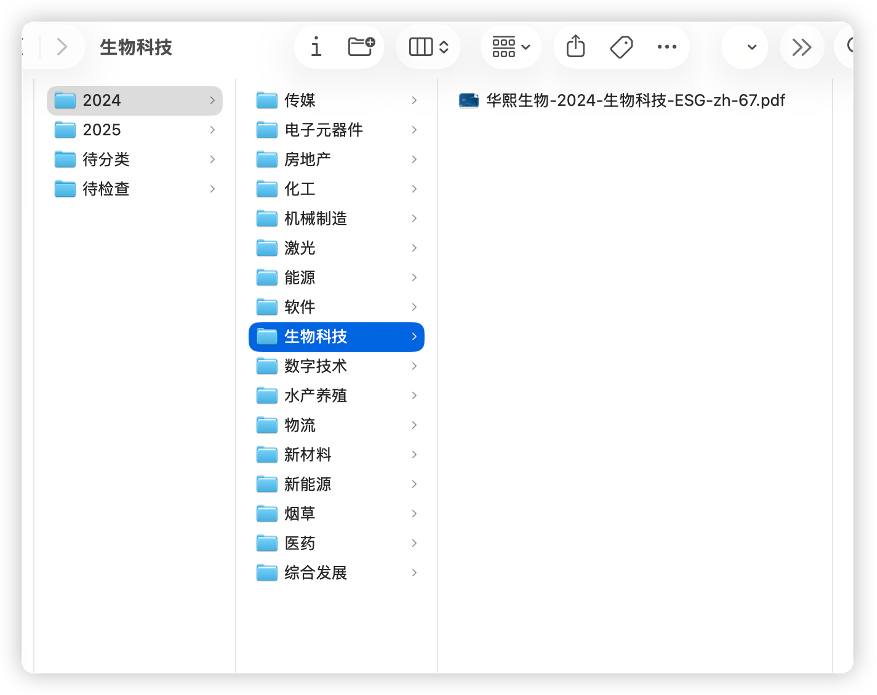
今天操作的目标是:将桌面AI操作-待分类 文件夹中的一些新下载的ESG报告进行重命名,并按照年份、行业分文件夹存放。
下面是分步操作:
- 部署环境
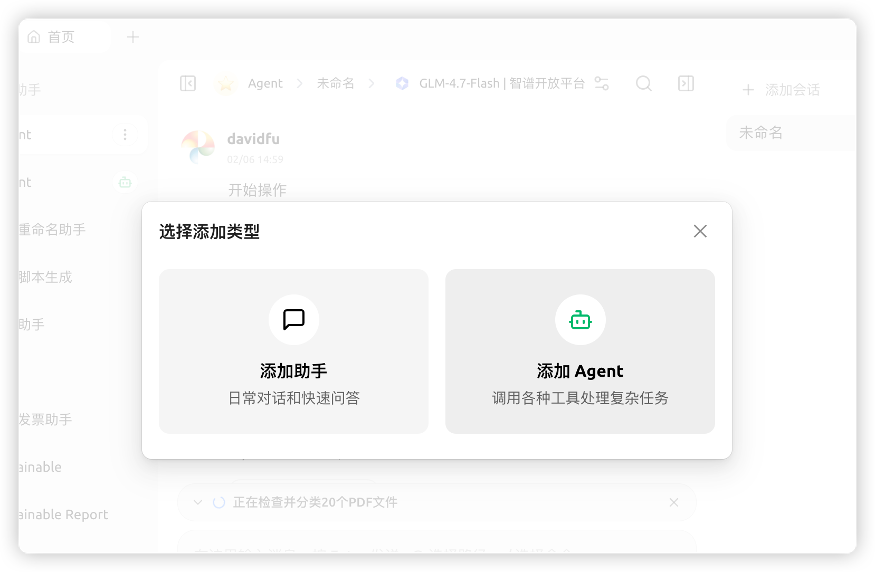
1.1 程序端:今天使用CherrySutdio(下面简称CS),如何安装&配置见之前文章,今天将主要用到它的Agent功能 配合智谱的API调用 GLM-4.7-Flash 免费模型,(有其他习惯的模型也可,这个目前是唯一免费的,可相对大量调用的模型,且足够完成此次工作)。打开CS左上角新建助手 选择 添加Agent
权限建议选择自动接收文件编辑:
1.2 提示词:Agent 也是需要通过提示词完成对应工作,这里直接给大家贴出,供参考
1、逐个检查“AI操作”文件夹中“待分类”文件夹中的pdf,并按照“公司名-报告年份-行业类型-报告类型(ESG/可持续/社会责任)-报告语言(zh/en)-总页数” 这样的形式对每个文件进行重命名,若不是企业ESG/可持续发展/社会责任相关的报告,则单独放在“待检查”文件夹中
2、重命名后的文件按照 报告年份 行业类型 放入对应的文件夹,如 理想汽车-2024-汽车-ESG-zh,应放在 “AI操作”文件夹下 “2024”文件夹下的“汽车”文件夹中
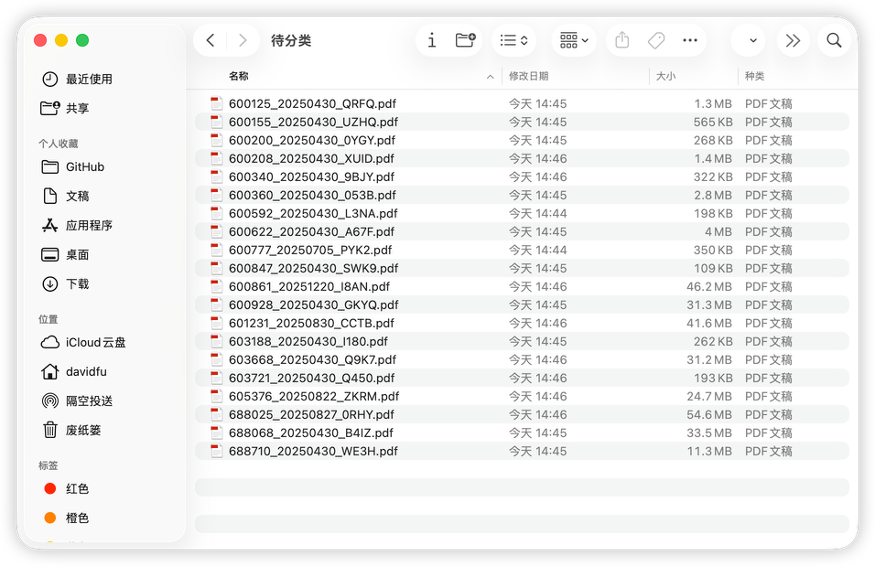
1.3 文件端:确保文件都在对应文件夹中,
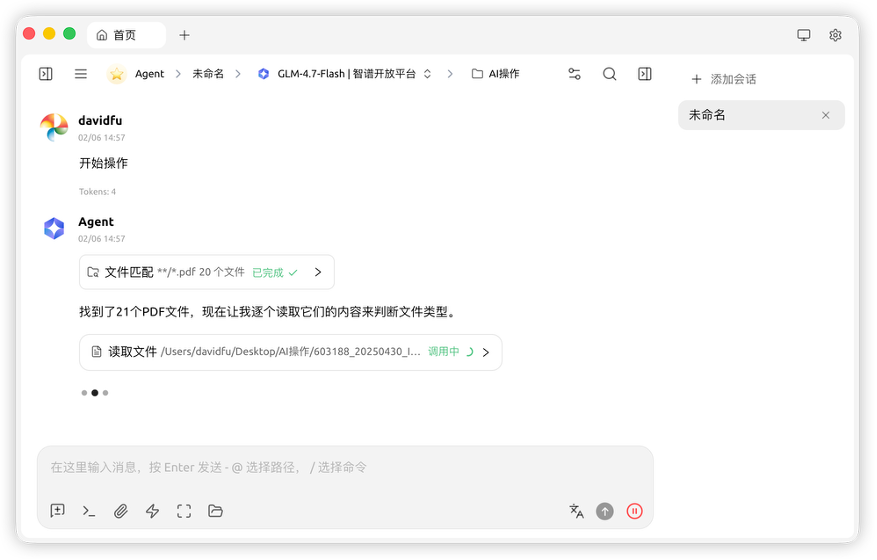
- 开始行动,回到CS的对话窗口,发出开始操作的命令,然后操作其他事情去即可
- 中途可以不定期查看一下对话界面,如果出现询问是否操作,检查一下操作的内容,即可进行下一步,因为已经限定了文件夹,也通过提示词给出了具体的操作要求,问题一般不大。
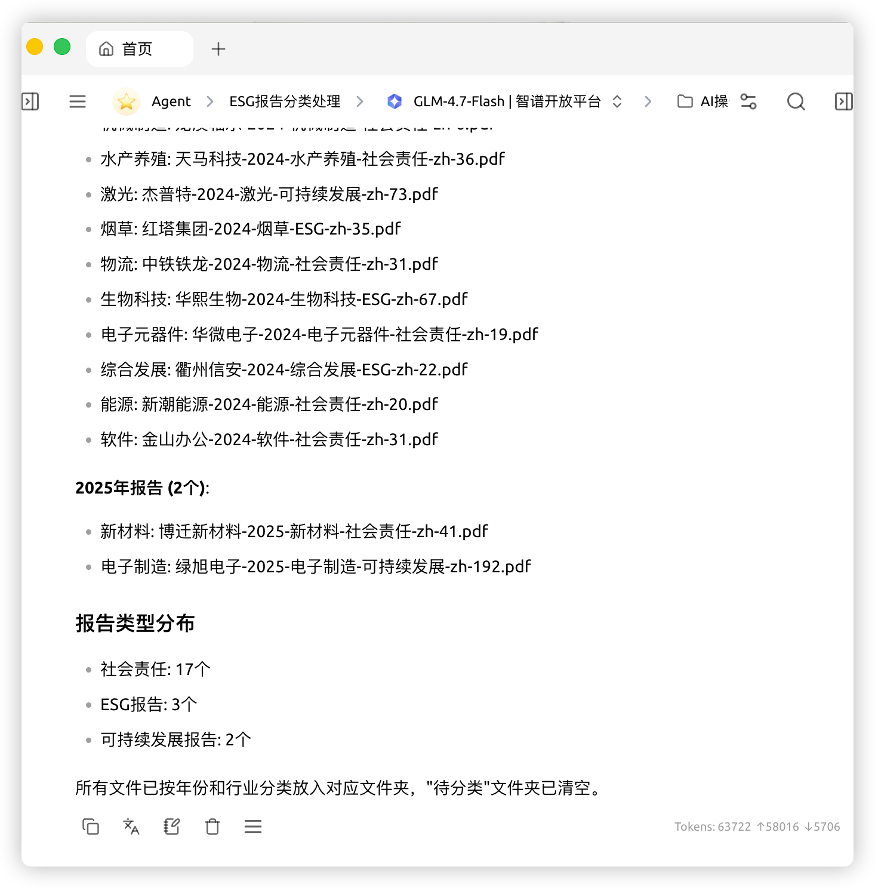
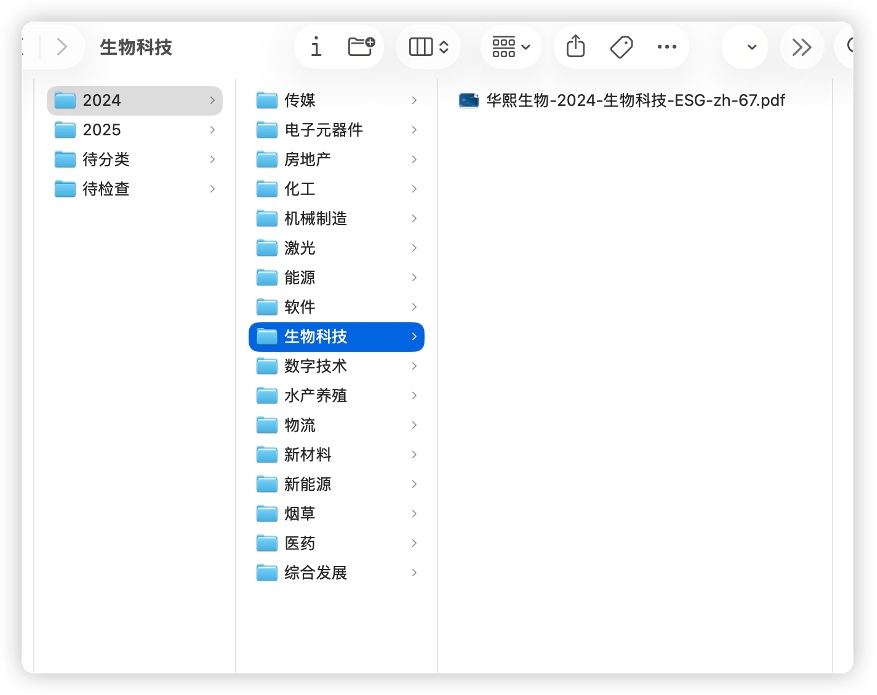
这是一个比较基础&比较简单的应用场景,很多人花大力气安装了Clawdbot/Moltbot/OpenClaw也就是用来重命名一下文件,其实CS已经可以很好的实现这个功能,而且提示词写一遍即可,后续不用重复描述。
不敲任何代码,AI Agent 实际应用分享
大家可能都听过 AI Agent 这个名词,但实际上手使用Agent的还是少数,今天用一个最简单的方式来带大家使用一下。
今天操作的目标是:将桌面AI操作-待分类 文件夹中的一些新下载的ESG报告进行重命名,并按照年份、行业分文件夹存放。
下面是分步操作:
- 部署环境
1.1 程序端:今天使用CherrySutdio(下面简称CS),如何安装&配置见之前文章,今天将主要用到它的Agent功能 配合智谱的API调用 GLM-4.7-Flash 免费模型,(有其他习惯的模型也可,这个目前是唯一免费的,可相对大量调用的模型,且足够完成此次工作)。打开CS左上角新建助手 选择 添加Agent
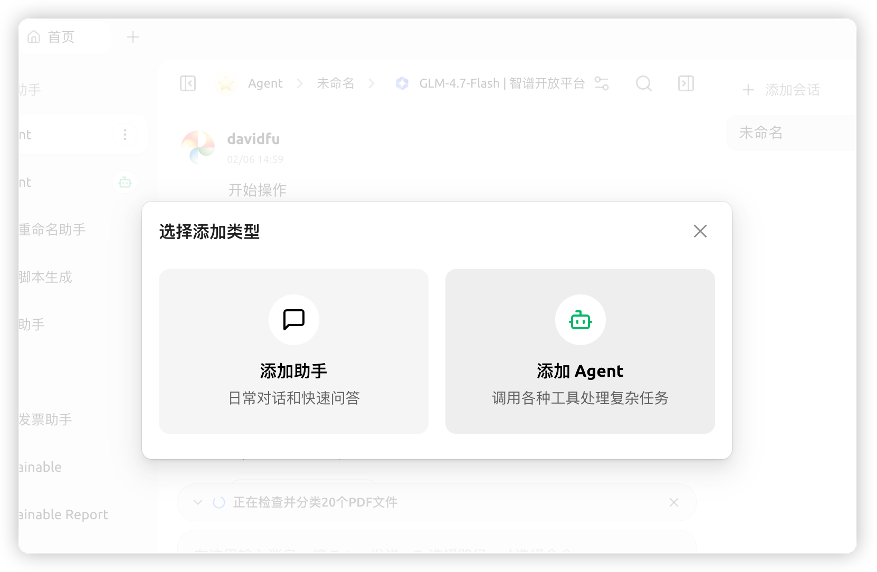
权限建议选择自动接收文件编辑:
1.2 提示词:Agent 也是需要通过提示词完成对应工作,这里直接给大家贴出,供参考
1、逐个检查“AI操作”文件夹中“待分类”文件夹中的pdf,并按照“公司名-报告年份-行业类型-报告类型(ESG/可持续/社会责任)-报告语言(zh/en)-总页数” 这样的形式对每个文件进行重命名,若不是企业ESG/可持续发展/社会责任相关的报告,则单独放在“待检查”文件夹中
2、重命名后的文件按照 报告年份 行业类型 放入对应的文件夹,如 理想汽车-2024-汽车-ESG-zh,应放在 “AI操作”文件夹下 “2024”文件夹下的“汽车”文件夹中
1.3 文件端:确保文件都在对应文件夹中,
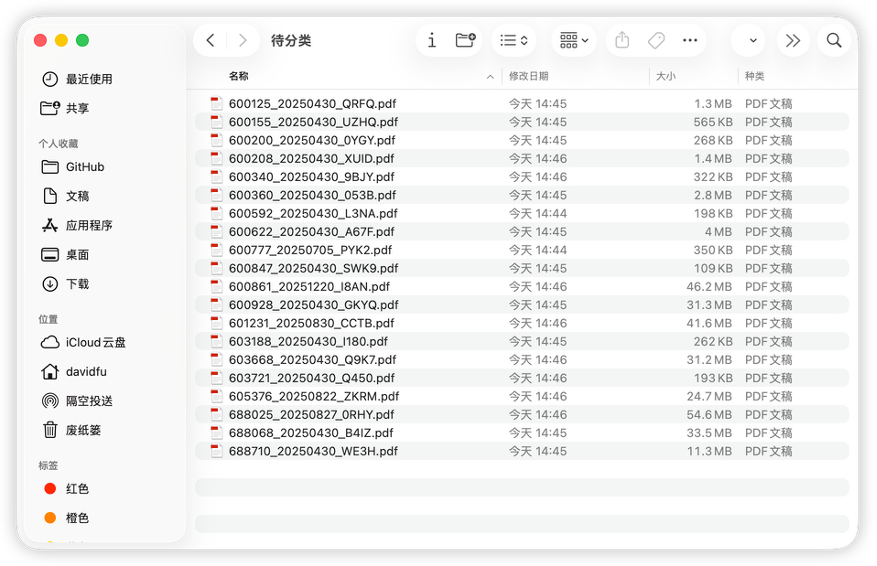
- 开始行动,回到CS的对话窗口,发出开始操作的命令,然后操作其他事情去即可
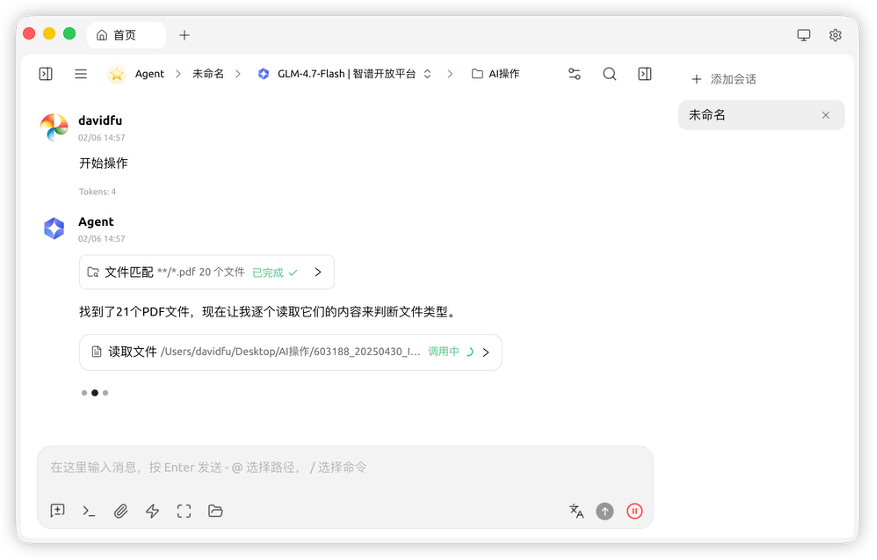
- 中途可以不定期查看一下对话界面,如果出现询问是否操作,检查一下操作的内容,即可进行下一步,因为已经限定了文件夹,也通过提示词给出了具体的操作要求,问题一般不大。
这是一个比较基础&比较简单的应用场景,很多人花大力气安装了Clawdbot/Moltbot/OpenClaw也就是用来重命名一下文件,其实CS已经可以很好的实现这个功能,而且提示词写一遍即可,后续不用重复描述。